lunes, 27 de mayo de 2019

SEGUNDA PARTE DE GMAIL( FIRMAS ETIQUETAS Y FILTROS)


 FIRMAS ETIQUETAS Y FILTROS

Cómo crear una firma para el correo electrónico
 1. Abre Gmail. 
2. En la esquina superior derecha de la ventana del correo, haz clic en el icono de rueda dentada y, a continuación, haz clic en Configuración.
 3. En la página General, desplázate hacia abajo hasta la sección Firma y escribe tu firma en el cuadro. 
4. Si quieres, puedes usar las opciones situadas encima del cuadro para dar formato al texto y añadir enlaces e imágenes. 
5. Haz clic en Guardar cambios en la parte inferior de la página. 

Cómo crear y aplicar etiquetas de correo electrónico

Clasifica los mensajes con etiquetas. Las etiquetas son parecidas a las carpetas, pero presentan una ligera diferencia: puedes aplicar varias etiquetas a un mensaje y, así, guardar una única copia de un mensaje en varias etiquetas. Además, puedes: 


 Abrir una etiqueta en el lateral izquierdo de la ventana del correo para ver todos los mensajes a los que la hayas aplicado,
 Buscar todos los mensajes que tengan una etiqueta concreta, 
 Ver las etiquetas de tus mensajes en "Recibidos" para identificar rápidamente los distintos tipos de mensajes.

Para crear una etiqueta

 1. Selecciona o abre cualquier mensaje para mostrar el icono de Etiquetas en la barra de herramientas:
2. Haz clic en el icono de Etiquetas y, a continuación, haz clic en Administrar etiquetas:

Consejo: también puedes hacer clic en el icono de rueda dentada y, a continuación, en Configuración > Etiquetas. 3. En Etiquetas, en el campo Crear etiqueta nueva, escribe el nombre de la nueva etiqueta y, a continuación, haz clic en Crear

        Resultado de imagen para etiqueta en gmail
Para cambiar el color de una etiqueta 
1. En la lista de etiquetas de la izquierda, coloca el cursor del ratón encima de la etiqueta en cuestión. A continuación, haz clic en la flecha hacia abajo que aparece:  
2. Selecciona un color en la paleta que aparece. El cambio se aplicará inmediatamente a todos los mensajes que incluyan la etiqueta:

Puedes suprimir un color de la etiqueta haciendo clic en la opción Eliminar color de la paleta de colores.


Para etiquetar mensajes (y conservarlos en "Recibidos") 
Si quieres mover mensajes de "Recibidos" y, al mismo tiempo, aplicarles una etiqueta nueva, utiliza el menú Mover a en lugar del menú Etiquetas: 
1. Selecciona o abre los mensajes que quieras mover. 
2. Haz clic en el icono Mover a y selecciona una etiqueta. También puedes arrastrar el mensaje a la etiqueta: 
1. Haz clic en el botón del ratón y mantelo pulsado sobre el correo electrónico que quieres etiquetar y arrástralo hasta la etiqueta que desees, en la parte izquierda de la pantalla. Para mover mensajes de "Recibidos" sin etiquetarlos 
1. Selecciona uno o varios mensajes en "Recibidos".
 2. Haz clic en el icono Archivar en la barra de herramientas: Para ver un mensaje archivado, haz clic en la etiqueta del panel de la izquierda. Si tienes muchas etiquetas, puede que tengas que hacer clic en Más o desplazarte hacia abajo para ver la etiqueta. 


Cómo configurar filtros de correo electrónico
 Utiliza filtros para administrar los mensajes que recibas. Con ellos, podrás etiquetar, archivar o suprimir mensajes de forma automática basándote en palabras clave o en otros criterios. 
Nota: los filtros de Gmail son parecidos a las reglas de correo electrónico de Microsoft Outlook o de Lotus Notes. 


                     Resultado de imagen para filtros de gmail

1. En la esquina superior derecha de Gmail, haz clic en el icono de rueda dentada y, a continuación, en Configuración > Filtros > Crear un filtro nuevo. 

2. Especifica los criterios del filtro en los distintos campos.
 Por ejemplo, podrías filtrar todos los mensajes de tu administrador con las palabras "Necesita una acción". 
3. Haz clic en Crear un filtro con estos criterios de búsqueda y selecciona las acciones que quieras aplicar a los mensajes que coincidan con los criterios del filtro.  Herramientas Google Aplicadas a Educación 7
 Nota: estas acciones se aplican siguiendo el orden en el que aparecen en la lista. Por ejemplo, puedes reenviar los mensajes que coincidan con los criterios del filtro a una dirección de correo electrónico concreta y, después, suprimirlos. 4. Para aplicar el filtro a los mensajes que ya hayas recibido, haz clic en Aplicar también el filtro a las [x] conversaciones que coincidan con los criterios. 5. Haz clic en Crear un filtro.
                     

                             Resultado de imagen para filtros y las etiquetas


TIPOS DE NUBE

tipos de nube

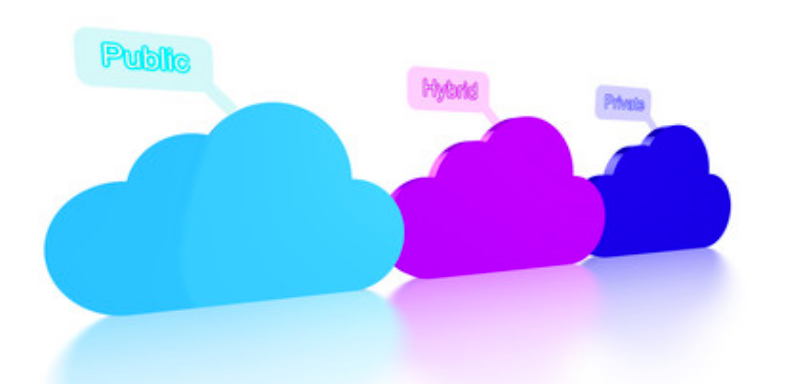
Nube publica

Es el conjunto de servicios, redes de computación, aplicaciones e infraestructuras que son suministradas por un proveedor a través de Internet. Su configuración es sencilla y rápida, y el ancho de banda y los servicios están proporcionados por el mismo proveedor.

Resultado de imagen para nube publica

¿En qué empresas es adecuado este modelo de nube?
  • En empresas en las que las aplicaciones que ofrecen serán utilizadas por un gran número de trabajadores y desde diferentes dispositivos.
  • Se necesita un entorno en el que desarrollar y evaluar las aplicaciones con la mayor rapidez.
  • Si se requiere para proyectos colaborativos.
  • Precisa de mayor capacidad de computación adicional para poder funcionar correctamente cuanto mayor sea el uso.

Nube privada

La nube privada ofrece los mismos servicios que la nube pública, pero de manera exclusiva para una sola organización. Se permite el almacenamiento, aplicaciones, seguridad, pero se precisa un mayor gasto.
                                Resultado de imagen para nube privad

Este modelo de nube privada es adecuado para las PYMES que:
  • Requieren el control y la seguridad de sus aplicaciones, dada la vulnerabilidad de sus datos.
  • Necesitan un mayor control y rendimiento.
  • Disponen de los recursos necesarios para poder aplicarla.
  • Requieren políticas de seguridad y privacidad mayores.

Nube híbrida


Este modelo combina los dos modelos anteriores y con la posibilidad de múltiples proveedores. Se pueden utilizar recursos de la nube pública para aumentar la capacidad de procesamiento de su nube privada sin tener que hacer la inversión de capital que implicaría, al tenerlo ya contratado en su nube híbrida.


                                  Resultado de imagen para nube hibrida

Este tipo de nube está orientado a empresas que:
  • Ofrecen servicios destinados a diferentes mercados.
  • Necesitan aumentar la capacidad de su nube privada sin realizar una inversión adicional.
  • Buscan dividir el uso de almacenamiento y uso: la nube pública para los clientes externos y la privada para los internos.
  •                 
  •                                           Resultado de imagen para LA NUBE MOVIL (IAAS, PAAS,SAAS) triangulo

COMO IMPRIMIR UN CALENDARIO

Cómo imprimir un calendario

 1. Comprueba que los calendarios que quieras imprimir estén seleccionados en la lista que aparece debajo de Mis calendarios. Si no lo están, haz clic en ellos para seleccionarlos o para anular la selección.

 2. En la parte superior de la vista del calendario, selecciona la franja horaria que quieras imprimir, por ejemplo Día o Semana. 
3. Haz clic en el icono de imprimir. En la ventana Vista de la impresión del calendario, puede seleccionar el tamaño de la fuente y la orientación de la página, entre otras opciones

                                              Resultado de imagen para IMPRESO DE UN CALENDARIO

GOOGLE CHROME

Google Chrome 

Es un navegador web desarrollado por Google y compilado con base en componentes de código abierto como el motor de rende rizado de WebKit y su estructura de desarrollo de aplicaciones (Framework). Google Chrome es el segundo navegador más utilizado en Internet y actualmente posee una cuota de mercado del +24%. Está disponible gratuitamente bajo condiciones de servicio específicas. 
El nombre del navegador deriva del término usado para el marco de la interfaz gráfica de usuario ("chrome").

  Resultado de imagen para CHROME


 hay mas vida allá de explorer  


Theme                                           ° trabaja sin conexión 
personalizado                                ° descarga paginas
cleaner                                           ° checa correos 
borrar kukis                                   °  ver historial 

consigue Apps      

Apps de fotos                        
noticias 
publicidad
estadísticas 
noticias 
clima 
rss
descargas 
velocidad de Internet 
traductores 
pronostico de clima


mantener al día 
encuentras todo lo que buscas desde un mismo lugar podemos utilizar los sitios web, marcadores, historial de búsqueda y google 

Apps.

GOOGLE CHROME 
se actualiza automática mente al reiniciarse  

- permanece protegida
    te ayuda  a protegerte contra virus, software malicioso 
    ataques de phishing   

5 navegadores 
- cowon 
- puffin navegador de juegos en linea 
- safari 
- firefox 
- opera 


Mozilla Firefox es un navegador web libre y de código abierto​ desarrollado para Linux, Android, iOS, macOS y Microsoft Windows coordinado por la Corporación Mozilla y la Fundación Mozilla. Usa el motor Gecko para renderizar páginas web, el cual implementa actuales y futuros estándares web

OPERA 
- Navegación privada 
- Tiene obcion de bloquear privacidad 
- Tiene pocas actualizaciones 

SAFARI 

- cada dia tiene mas usuarios 
- exclusivo para plataformas de apple 
- sincroniza automáticamente
- navegación privada 

MICROSOFT EDGE 

- Desarrollado por microsoft
- contiene lectura offine 
- permite tomar notas, escribir dibujar, y resaltar cosas
- guardar y compartir tu trabajo 


Características básicas

Seguridad y estabilidad

Las metas primordiales al diseñar el navegador fueron mejorar la seguridad, velocidad y estabilidad que los navegadores existentes ofrecían. Se realizaron también cambios importantes a la interfaz de usuario. Chrome fue ensamblado partiendo de 26 diferentes bibliotecas de código de Google y otras de terceros tales como Netscape.

Listas negras

Chrome descarga periódicamente actualizaciones de dos lista negras y advierte a los usuarios cuando intenten visitar una página de contenido peligroso. Este servicio también está disponible para su uso por terceros a través de un API público y gratuito llamado "Google Safe Browsing API".

Aislamiento de procesos (Sandboxing)

El equipo de desarrollo a cargo de Gears estaba considerando la posibilidad de un navegador multiproceso y Chrome ha aplicado este concepto con arquitectura de multiprocesamiento similar al que utiliza Internet Explorer 8. Se asigna a cada tarea (por ejemplo, pestañas, plugins) un proceso separado.

Modo Incógnito

Chrome incluye un modo de navegar de Incógnito que permite navegar por Internet con total privacidad, ya que no registra ninguna actividad y borra de los archivos temporales las cookies utilizadas.

Velocidad

Muchos sitios web han realizado pruebas de rendimiento (benchmarks) usando la herramienta Benchmark SunSpider para JavaScript así como un conjunto de pruebas de cómputo intensivas propias de Google, las cuales incluyen ray tracing y la resolución de restricciones. De manera unánime reportaron que Chrome rindió mucho más rápido que todos sus competidores con los que había sido comparado, incluyendo Safari, Firefox 3, Internet Explorer 7 e Internet Explorer 8.

Interfaz


La interfaz de usuario incluye opciones para ir atrás, adelante, recargar página, ir y cancelar. Las opciones son similares a las del navegador Safari, mientras que la ubicación de las características es muy parecida a las de Internet Explorer 7/8. El diseño de la ventana está basado en el tema nativo de Windows Vista. Su barra de navegación se llama omnibox la cual lleva capacidades de autocompletado de búsquedas, sugerencia de búsqueda. La funcionalidad básica de Google Chrome se puede mejorar mediante sus extensiones. Hay extensiones que nos permiten poner accesos a GMail, a Google Reader. Cabe destacar que Google Chrome es un navegador que busca el soportar los diferentes estándares que hay en la web y en su versión 3.0.192.0 ya era compatible a un 100% con el test ACID3. De igual forma Google Chrome busca un gran rendimiento en la ejecución de código javascript y para ello han desarrollado el motor Javascript V8.
                                                 Resultado de imagen para google chrome informacion


FLASH PLAYER

flash player 

versión mas nueva 

32.0.0.142


¿Que hace?


 es una aplicación en forma de reproductor multimedia creado inicialmente por Macro media y actualmente distribuido por Adobe Systems. Permite reproducir archivos SWF que pueden ser creados con la herramienta de autoría Adobe Flash, con Adobe Flex o con otras herramientas de Adobe y de terceros


¿En que nos ayuda? 

nos ayuda a reproducir archivos SWF que pueden ser creados en la herramienta adobe flash player 


configuración de iniciar sesion 

Iniciar sesión en Chrome:


Para iniciar sesión en Chrome, necesitas una cuenta de Google.
  1. En tu teléfono o tablet Android, abre la aplicación Chrome Chrome. Si aún no tienes la aplicación Google Chrome, descárgala de Google Play.
  2. A la derecha de la barra de direcciones, toca Más Más y, a continuación, Configuración y, a continuación, Iniciar sesión en Chrome.
  3. Toca la cuenta que quieres utilizar.
  4. Toca Continuar y, a continuación, Entendido.

                              CONFIGURACIÓN DE BÚSQUEDA
                             
          OMNIBOX 
  

Wikipedia           belta search o administar motores de búsqueda
Tainy                  usuarios 
yatibo                 añadir nuevo usuario  eliminar usuario 


NAVEGADOR PREDETERMINADO 
DE MOXILA 

SELECCIONA EL ELEMENTO PARA IMPORTAR 

* HISTORIAL DE NAVEGACION 
* FAVORITOS MARCADORES 
* CONTRASEÑA GUARDADA 
* MOTORES DE BUSQUEDA 


                        Resultado de imagen para FLASH PLAYER


GOOGLE DOCS

Google Docs (Google Drive)
 El 17 de septiembre de 2007 Google presentó su programa Google Docs que actualmente evoluciona a llamarse Google Drive gracias a los servicios Google Cloud (Nube de Google) para almacenar información en sus servidores. Es un programa gratuito que se utiliza para crear documentos y archivos en línea e incentiva el desarrollo de trabajos colaborativos. Se pueden editar los documentos y compartir los trabajos. 
Para acceder a esta herramienta de colaboración, primero hay que registrarse en el sitio. Hay dos opciones de registración: 
1.- Creando una cuenta de gmail. 
2.- Con la propia cuenta de correo del usuario. Es indistinto el acceso con uno u otro método; sin embargo, crear una cuenta de correo de gmail permitirá concentrar en un solo punto todos los servicios que ofrece Google (crear un blog, crear una agenda o calendario, crear listas de distribución, etc.). Además, el servicio de correo electrónico de Google (denominado gmail) es gratuito, eficiente y contiene múltiples opciones de configuración. También ofrece una muy buena cantidad de espacio para almacenamiento. 


Sitio para acceder a esta herramienta

http://docs.google.com/ Tutorial Google Docs (Google Drive)
1.- Crear una cuenta de gmail Ingresar a la dirección http://www.gmail.com/es → Hacer clic en Crear
 una cuenta. (Create new account) Se abre una ficha para completar: Nombre y apellido – Nombre de registro (será la dirección de la nueva cuenta de e-mail), escribir una y verificar que esté disponible, haciendo clic en Comprobar la disponibilidad.
Escribir la contraseña y volver a escribirla en el recuadro que aparece debajo. Elegir una pregunta secreta y la respuesta.
 Escribir en el recuadro correspondiente los caracteres que aparecen en la imagen. Para finalizar hacer clic en Acepto crear mi cuenta.
¿Cómo empezar?
Veamos dos alternativas para llegar a esta suite de oficina on line:
1. Ingresando a http://docs.google.com Hay que completar los datos de correo electrónico y contraseña y hacer clic en Acceder para ingresar.
 2. Desde nuestra cuenta de gmail en la barra superior del menú, en Documents o Drive, según la versión.
Crear, subir y editar documentos

Crear documentos desde cero Con Google Docs es posible realizar todas las tareas básicas que corresponden al manejo de documentos de oficina, como crear documentos de texto, planillas de cálculo, presentaciones de diapositivas, y añadirles a todos ellos imágenes, comentarios, encuestas, exámenes, entre otras muchas cosas. Una forma de comenzar es cliqueando en CREAR o Create New y seleccionando qué tipo de archivo o carpeta queremos crear.

Subir archivos ya creados
Existe la opción de subir archivos que ya tengamos listos o que estemos preparando en nuestras computadoras. El sistema acepta la mayoría de los formatos de archivo comunes, como .DOC, .XLS, .ODT, .ODS, .RTF, .CSV, .PPT, etcétera. Y en la página principal, se encuentra el botón Subir o Upload. Es el botón que está al lado de la opción de CREAR. (La página principal quedará minimizada en la barra de Tareas).

Compartir documentos

 Con este sistema es posible colaborar en la edición de un documento.
 ¿Cómo? Cuando estamos editando un documento, arriba a la derecha aparece un botón que dice Compartir, y que despliega una serie de opciones, como Invitar a usuarios, Enviar por correo electrónico el documento, Publicarlo como una página web, Ver quién tiene acceso, etcétera. Si en cambio elegimos en el menú Compartir, Publicar como una página web veremos que se despliega otra ventana donde se abre la posibilidad de publicar el documento, y también de automatizar la publicación de las actualizaciones. Seleccionando la casilla correspondiente, el sistema se encarga de volver a publicar automáticamente cada vez que realizamos algún cambio a través de la edición de un documento. En el modo de archivo compartido Google Docs ofrece la opción de trabajar de manera sincrónica (en tiempo real) con las personas con las que se haya compartido el documento, lo que facilita la colaboración a distancia entre usuarios pudiendo editar en tiempo real imágenes, textos, links, formato de documento, etc.


Editar y acceder desde cualquier parte

No es necesario descargar nada: es posible acceder a los documentos, hojas de cálculo y presentaciones desde cualquier equipo que tenga conexión a internet y un navegador estándar. Almacenar trabajos de forma segura

Con el almacenamiento en línea y la función de guardado automático ya no habrá que temer que falle el disco duro local o que haya un apagón.
Eso es ya una ventaja cualitativa respecto de cualquier otro sistema local (es decir, que se ejecuta en una sola máquina o en una red de máquinas).

Guardar y exportar copias fácilmente

También es posible guardar documentos y hojas de cálculo en un equipo cualquiera (en nuestro trabajo, en nuestro hogar), en formato .DOC, .XLS, .CSV, .ODS, .ODT, .PDF, .RTF o .HTML. Así, cualquier trabajo realizado en línea puede ser bajado a nuestra máquina para retrabajarlo, o imprimirlo sin necesidad de conexión a internet

¿Pero qué puede hacerse exactamente con Google Docs?
A continuación detallamos qué es posible hacer con documentos, hojas de cálculo y presentaciones: Con los documentos
  Subir documentos de Word, OpenOffice, RTF, HTML o texto (o crear documentos desde el principio);
 Utilizar nuestro sencillo editor WYSIWYG (What You See Is What You Get, lo que ves es lo que obtienes) para dar formato a los documentos, revisar la ortografía, etcétera;


 Invitar a otros usuarios (por su dirección de correo electrónico) para que puedan editar o ver los documentos y hojas de cálculo;
 Editar documentos on line en forma colaborativa con otras personas;
 Ver el historial de revisiones de nuestros documentos y hojas de cálculo y volver a cualquier versión;
 Publicar documentos on line para que estén disponibles para todo el mundo, como páginas web o como documentos publicados en un blog;
 Descargar documentos en el escritorio como documentos de Word, de OpenOffice, RTF, PDF, HTML o ZIP;
 Enviar por correo electrónico los documentos como archivos adjuntos.

¿Con qué requisitos técnicos es preciso contar para poder trabajar con Google Docs?
 Aquí tenemos una lista de los navegadores y sistemas operativos compatibles con Google Docs (la "X" significa que Docs debe funcionar con dicha combinación). Navegadores compatibles


                                              Resultado de imagen para google docs


OTRO COMPONENTES MOTHERBOARTH (TIPOS) S.O LINUX, BIOS CHIPSET


MOTHERBOART 

Es una parte fundamental para montar cualquier computadora personal de escritorio o portátil o algún dispositivo. Tiene instalados una serie de circuitos integrados, entre los que se encuentra el circuito integrado auxiliar (chipset), que sirve como centro de conexión entre el microprocesador (CPU), la memoria de acceso aleatorio (RAM), las ranuras de expansión y otros dispositivos.
Va instalada dentro de una carcasa o gabinete que por lo general está hecha de chapa y tiene un panel para conectar dispositivos externos y muchos conectores internos y zócalos para instalar componentes internos.
La placa base, además incluye un firmware llamado BIOS, que le permite realizar las funcionalidades básicas, como pruebas de los dispositivos, vídeo y manejo del teclado, reconocimiento de dispositivos y carga del sistema operativo.

Componentes de la placa base

Diagrama de una placa base típica.
Una placa base típica admite los siguientes componentes:
  • Conectores de alimentación de energía eléctrica.
  • Zócalo de CPU (monoprocesador) o zócalos de CPU (multiprocesador).
  • Ranuras de RAM.
  • Chipset.

Conectores de alimentación


Conectores de la fuente de alimentación de tipo ATX2 para PC:
(1) mini molex para FDD.
(2) Molex universal: para dispositivos IDEHDD y unidad de disco óptico.
(3) para dispositivos SATA.
(4) para tarjetas gráficas de 8 pines, separable para 6 pines.
(5) para tarjeta gráfica de 6 pines.
(6) para placa base de 8 pines.
(7) para CPU P4, combinado para el conector de la placa base de 8 pines a 12V.
(8) ATX2 de 24 pines.
Por uno o varios de estos conectores de alimentación, una alimentación eléctrica proporciona a la placa base los diferentes voltajes e intensidades necesarios para su funcionamiento.

Zócalo de CPU

Placa base
Placa base para computadora personal de escritorio mostrando sus componentes típicos e interfaces. Este modelo fue fabricado por Foxconn en 2007 usando la disposición microATX, una de las más utilizadas para computadoras personales.
El zócalo (socket) de CPU es un receptáculo que encastra el microprocesador y lo conecta con el resto de componentes a través del bus frontal de la placa base.
Si la placa base dispone de un único zócalo para microprocesador, se denomina monoprocesador. En cambio, si dispone de dos o más zócalos, se denomina placa multiprocesador.

Ranuras de RAM

Las placas bases constan de ranuras (slots) de memoria de acceso aleatorio, su número es de 2 a 6 ranuras en una misma placa base común.
En ellas se insertan dichas memorias del tipo conveniente dependiendo de la velocidad, capacidad y fabricante requeridos según la compatibilidad de cada placa base y la CPU.


Chipset

El chipset es una serie o conjunto de circuitos electrónicos, que gestionan las transferencias de datos entre los diferentes componentes de la computadora (procesador, memoria, tarjeta gráficaunidad de almacenamiento secundario, etcétera).
El chipset, generalmente se divide en dos secciones:
  1. Puente norte (northbridge): gestiona la interconexión entre el microprocesador, la memoria RAM y la unidad de procesamiento gráfico.
  2. Puente sur (southbridge): gestiona la interconexión entre los periféricos y los dispositivos de almacenamiento, como los discos duros o las unidades de disco óptico.


Resultado de imagen para CHIPSET


 Linux

             - Definista
Linux es un sistema operativo de software libre (no es propiedad de ninguna persona o empresa), por ende no es necesario comprar una licencia para instalarlo y utilizarlo en un equipo informático. Es un sistema multitarea, multiusuario, compatible con UNIX, y proporciona una interfaz de comandos y una interfaz gráfica, que lo convierte en un sistema muy atractivo y con estupendas perspectivas de futuro.
Al ser software libre, el código fuente es accesible para que cualquier usuario pueda estudiarlo y modificarlo. La licencia de Linux no restringe el derecho de venta, por lo que diversas empresas de software comercial distribuyen versiones de Linux. Además de esto,este sistema cuenta con muchas distribuciones y gestores de ventanas para el entorno gráfico.
El sistema operativo Linux fue desarrollado por Linus Torvalds, y se basa en el sistema Minix que a su vez está basado en el sistema Unix, Torvalds fue añadiéndole herramientas y utilidades, haciéndolo operativo. A partir de la primera versión de Linux el sistema ha sido modificado por miles de programadores de todo el mundo, bajo la coordinación de su creador.
El nombre de Linux proviene del nombre de su autor Linus y del sistema operativo UNIX. No obstante, su verdadero nombre es GNU/Linux, ya que el sistema se distribuye bajo licencia GNU GPL (General Public License).
La estructura del Linux está basada en un micronúcleo híbrido que ejecuta los servicios más básicos del sistema operativo. El Kernel es el núcleo del sistema; la parte que interactúa directamente con el hardware, administrando todos los recursos de éste, como la memoria, el microprocesador, los periféricos, etc.
Además, tiene un programa que aísla al usuario del núcleo, conocido como Shell o intérprete de comandos, su función es interpretar las órdenes o aplicaciones que el usuario mande al sistema, desde una terminal en modo texto o desde un entorno gráfico,y traducirlas a instrucciones que el sistema operativo entienda.
Dependiendo de su versión este sistema operativo se utiliza en supercomputadoras y servidores como computadoras personales. Las diferentes variantes del Linux se denominan distribuciones, entre los más conocidos se encuentran Red Hat-Fedora, Suse, Debian, Ubuntu, y Mandriva.
Cada distribución de Linux distribuye el núcleo mediante las actualizaciones del sistema operativo. Cada versión del núcleo se puede distinguir por 3 o 4 números separados por puntos. El significado de cada número es el siguiente:
1. Versión del núcleo; varía si hay una gran modificación en el código del núcleo.
2. Principal revisión del núcleo.
3. Revisión menor, como la inclusión de nuevos drivers o algunas características nuevas.
4. Correcciones de errores o fallos de seguridad dentro de una misma revisión.
Linux ha avanzado mucho en los últimos años, añadiendo mejoras en las interfaces gráficos de usuario, y en el reconocimiento y utilización de los recursos hardware. Poco a poco va ganándole terreno a Windows y a Unix, se ha convertido en el favorito de los usuarios de computadoras y de negocios expertos (empresas como IBM o Hewlett-Packard) que lo consideran una alternativa robusta y de bajo costo en comparación con los otros sistemas operativos; y prestan el soporte técnico correspondiente, normalmente como parte de los sistemas servidores.


BIOS 

El propósito fundamental del BIOS es iniciar y probar el hardware del sistema y cargar un gestor de arranque o un sistema operativo desde un dispositivo de almacenamiento de datos. Además, el BIOS provee una capa de abstracción para el hardware, por ejemplo, que consiste en una vía para que los programas de aplicaciones y los sistemas operativos interactúen con el teclado, el monitor y otros dispositivos de entrada/salida. Las variaciones que ocurren en el hardware del sistema quedan ocultos por el BIOS, ya que los programas usan servicios de BIOS en lugar de acceder directamente al hardware. Los sistemas operativos modernos ignoran la capa de abstracción provista por el BIOS y acceden al hardware directamente.
El BIOS del PC/XT de IBM original no tenía interfaz interactiva con el usuario. Los mensajes de error eran mostrados en la pantalla, o codificados por medio de una serie de sonidos. Las opciones en la PC y el XT se establecían por medio de interruptores y jumpers en la placa base y en las placas de los periféricos. Las modernas computadoras compatibles Wintel proveen una rutina de configuración, accesible al iniciar el sistema mediante una secuencia de teclas específica. El usuario puede configurar las opciones del sistema usando el teclado y el monitor.
El software del BIOS es almacenado en un circuito integrado de memoria ROM no volátil en la placa base. Está específicamente diseñado para trabajar con cada modelo de computadora en particular, interconectando los diversos dispositivos que componen el conjunto de chips complementarios del sistema. En computadoras modernas, el BIOS está almacenado en una memoria flash, por lo que su contenido puede ser reescrito sin retirar el circuito integrado de la placa base. Esto permite que el BIOS sea fácil de actualizar para agregar nuevas características o corregir errores, pero puede hacer que la computadora sea vulnerable a los rootkit de BIOS.
El MS-DOS (PC DOS) fue el sistema operativo de PC dominante desde principios de la década de 1980 hasta mediados de la década de 1990. Dependía de los servicios del BIOS para las funciones de disco, teclado y visualización de textos. Windows NTLinux y otros sistemas operativos de modo protegido en general no lo usan después de cargarse en memoria.


Resultado de imagen para LA BIOS